有一些客户比如公司总部在北京,他会在北京准备一台电脑作为文件服务器,上面存放公司的重要文件,然后按照部门进行分类,分类成多个文件夹,这个服务器用于不同的人访问,不同的人向自己的文件夹中上传文件,当然访问的人包含内网的也包含外网的,外网的比如在南京,这样做的目的是企业管理者可以集中管理文件信息。另外管理者还希望不同的人员只能访问指定的文件夹并且文件夹里面的读写权限也有要求,例如:张三能访问A文件夹,能向这个文件夹上传资料,修改文件内容等等,但是李四只能查看文件夹资料不能做修改的操作。为了满足以上类似需求,我们可以按照如下步骤进行操作。
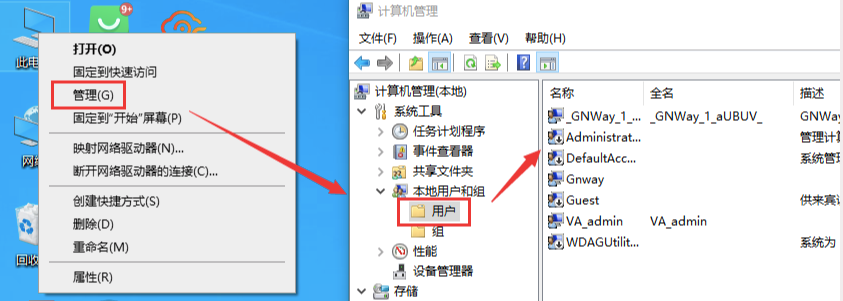
在北京的文件服务器上创建不同的系统用户,这样做的目的是为了满足企业管理者对不同用户访问文件夹的权限要求,向上面说的张三访问文件夹有读写修改权限,李四只有查看权限;在北京的服务器上,鼠标右击我的电脑,点击“管理”,在弹出的对话框中选择 “计算机管理”—“本地用户和组” -“用户”,这里面可以看到当前电脑所有的用户,您可以为不同的人员创建一个用户名。
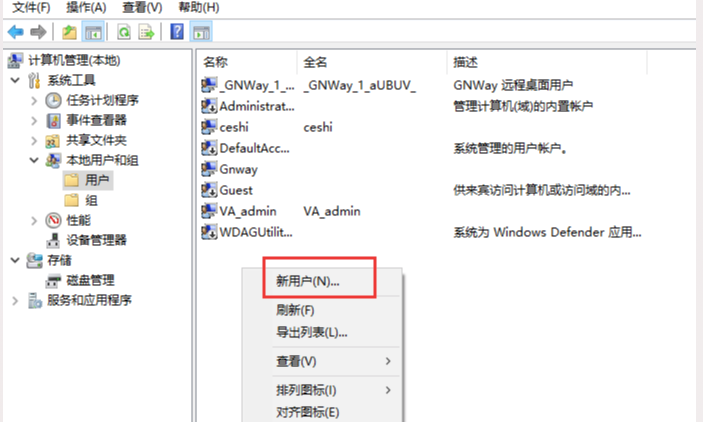
在空白处右击鼠标点击“新用户” 就会弹出来新对话框,输入用户名和密码就可以了,这个是其他人员登录北京这台服务器的用户名和密码。
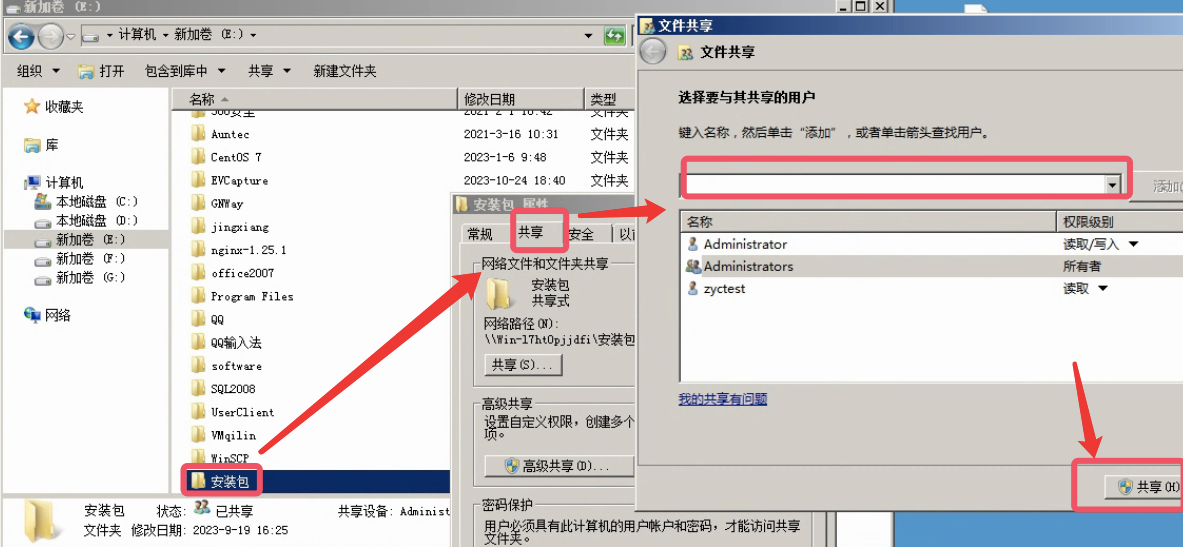
在北京的服务器上找到您需要共享的文件夹,在文件夹上右击鼠标,选择“属性” 弹出的对话框中,选择 “共享” 再弹出的对话框中选择共享给哪个用户,这里就可以选择您在步骤二中创建的那个用户了,选择完以后点击“共享”就可以了,这个文件夹就共享完了。
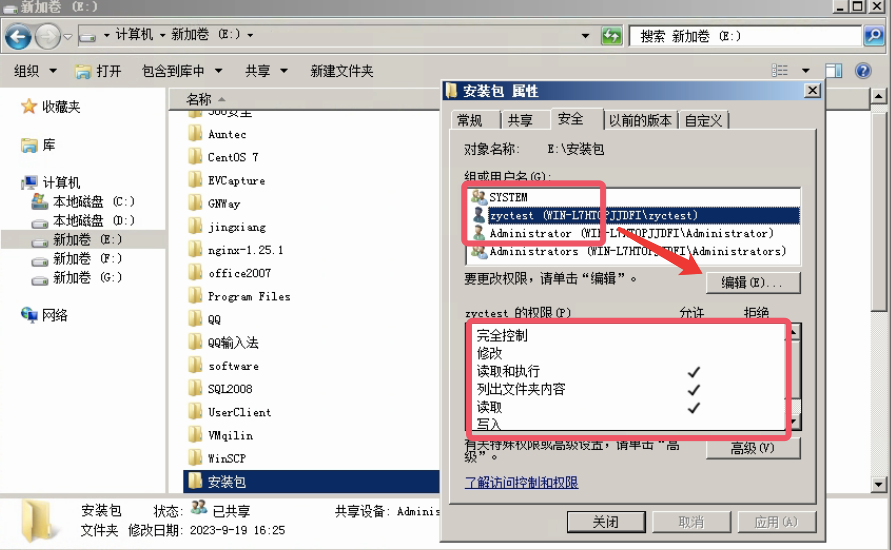
您共享完文件夹后,如果需要设置不同用户针对这个文件夹的访问权限,那可以再次在需要共享的文件夹上,右击鼠标点击属性,选择“安全”,选中您那个用户,然后点击编辑,您自由选择给他什么权限,例如:我们最常用的,读取和写入,比如只勾选读取,那这个用户登录进来以后只能查看,如果您同时给他勾选了写入,那这个用户就可以修改文件。
天联注册连接:https://www.teamlink.cn/group/#/register
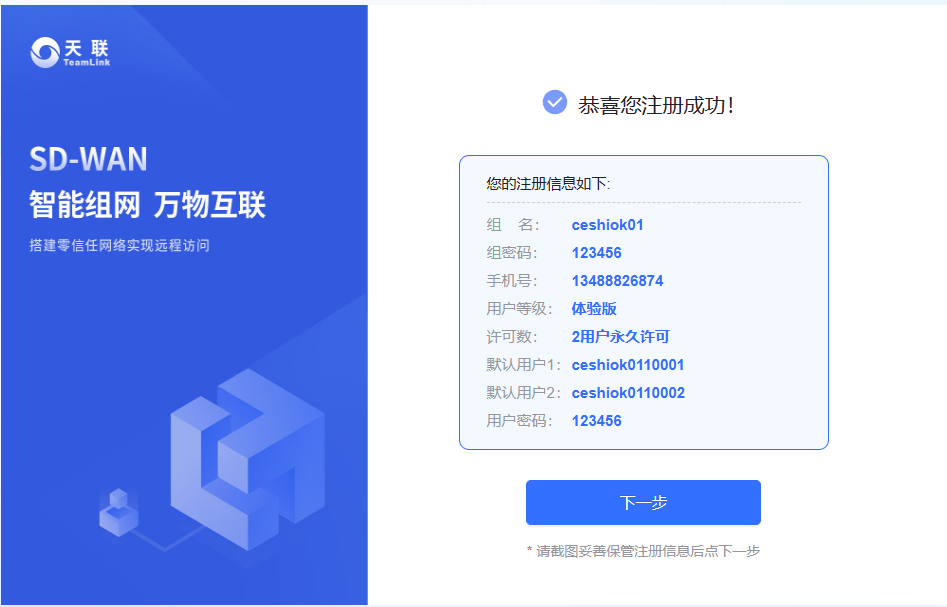
注册完天联组名后,我们就需要在服务器与客户端安装天联的程序包,这个程序包北京的服务器与外网的客户端访问方都需要安装,天联程序包可以在天联官网进行下载,天联程序下载地址https://www.teamlink.cn/index/download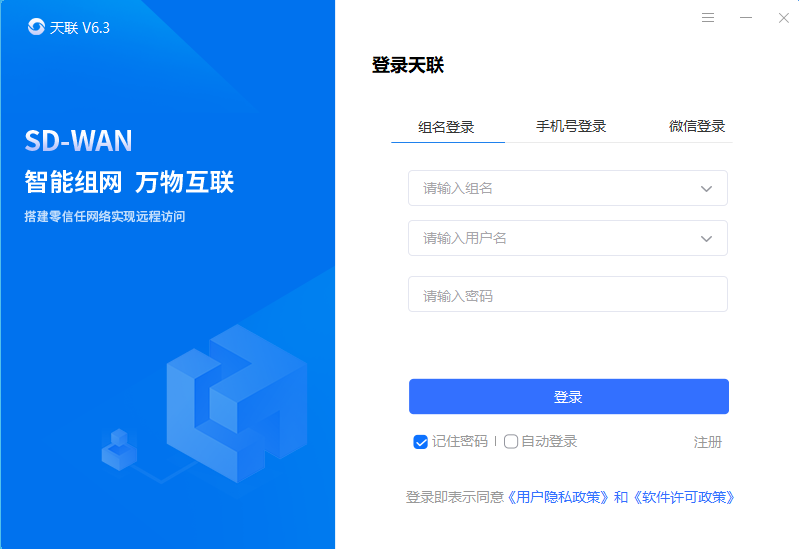 下载并安装完天联以后我们就可以登录天联了,天联有三项登录信息,组名、用户名和密码,这些登录信息在您注册天联账号的时候已经提供给您了,如果您外网想访问北京服务器,那北京服务器登录的组名和外网客户端登录的组名要一样,但要登录不同的用户名,这个用户名在注册组名的时候已经给您分配了。登录成功以后您会发现天联客户端页面有个虚拟地址,这个虚拟地址就是外网人员访问您北京文件服务器需要输入的地址。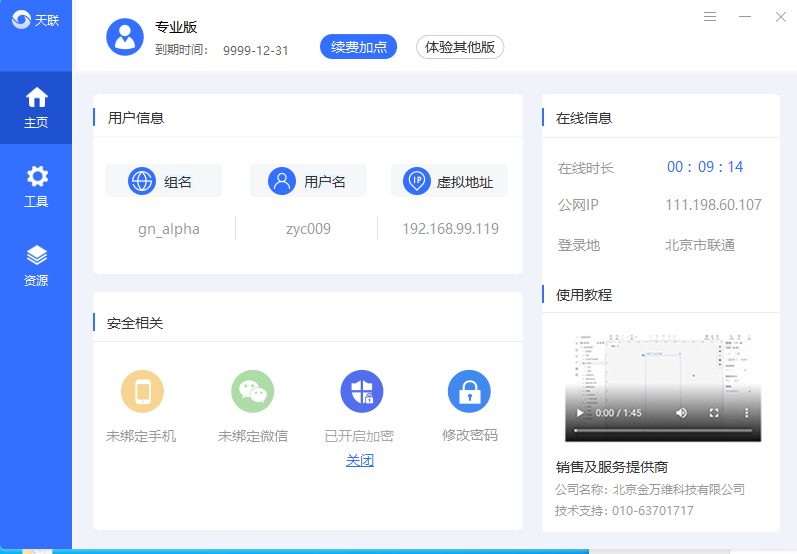
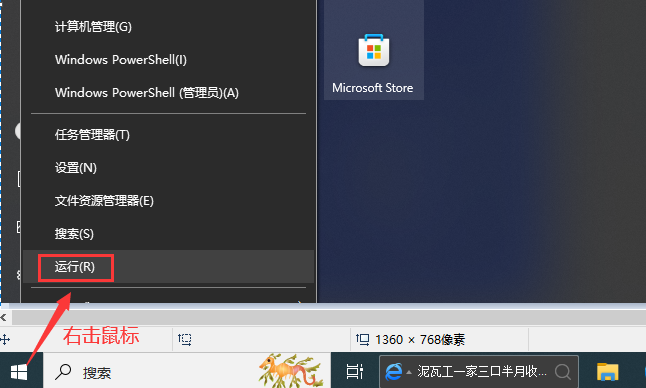
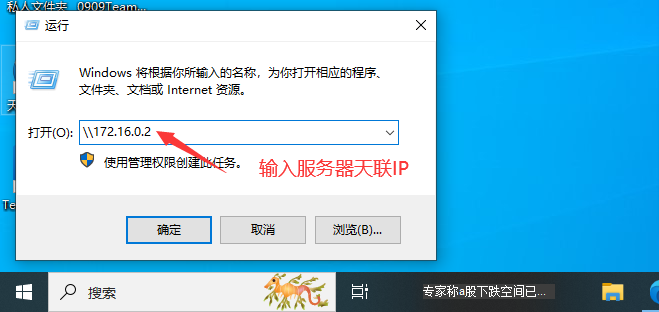
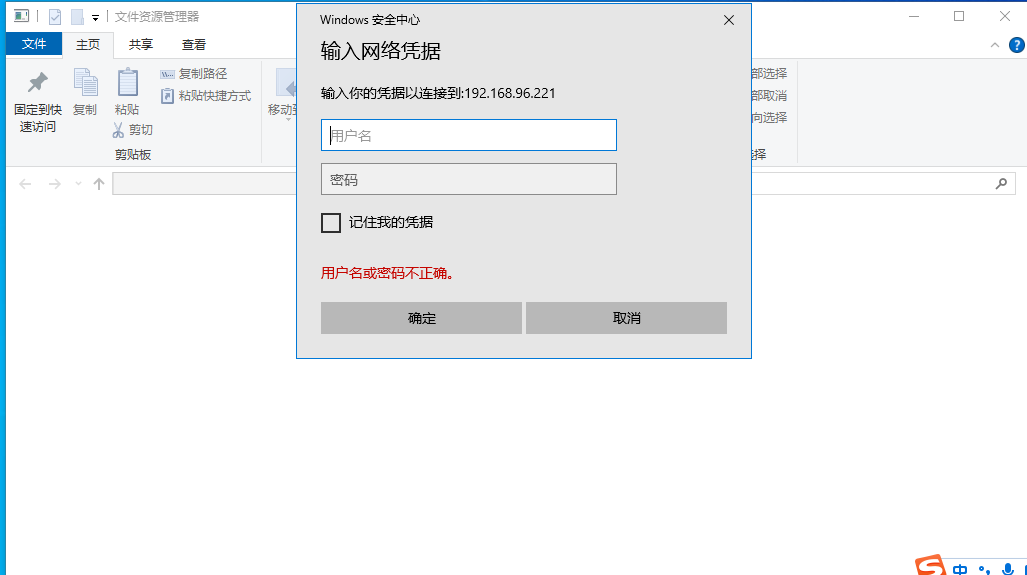
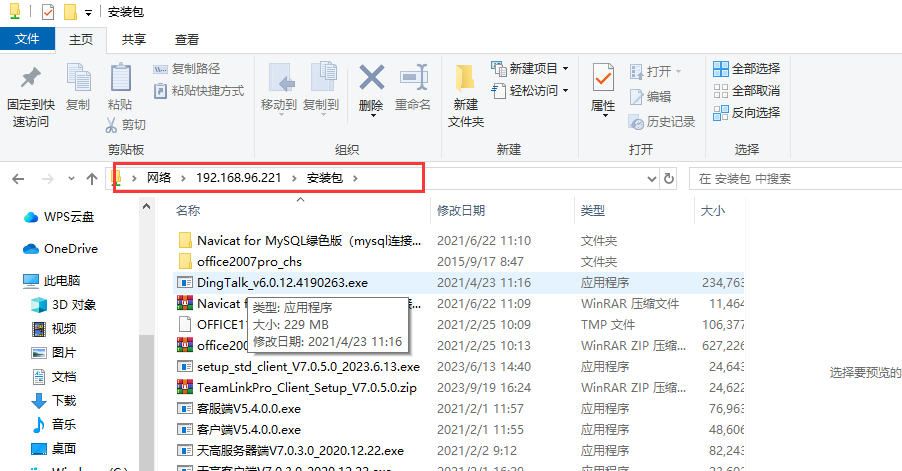
到这个时候,您北京文件服务器的所有配置都完毕了,现在我们来到外网的客户端电脑,这个电脑也需要安装天联客户端,并且需要登录账号,登录成功以后,在电脑上左下脚右击鼠标,点击“运行”